HƯỚNG DẪN SỬ DỤNG
Xác nhận tích hợp thông tin
Công dân thực hiện đăng nhập tài khoản định danh điện tử, tại đây công dân có 3 cách để xác nhận tích hợp thông báo
Cách 1: Tại đây màn hình hiển thị popup, công dân thực hiện nhấn vào Truy cập chức năng
Cách 2: Công dân vào màn Thông báo à Hệ thống hiển thị thông báo Yêu cầu xác nhận tích hợp thông tin à Công dân thực hiện nhấn vào Yêu cầu xác nhận tích hợp thông tin
Cách 3: Công dân thực hiện vào Ví giấy tờ à Hệ thống hiển thị số lượng thông tin chờ xác nhận tích hợp à Công dân thực hiện nhấn vào thông báo
Tại màn hình trang chủ tài khoản định danh điện tử, popup thông báo hiển thị “Bạn có thông tin giấy tờ chờ xác nhận tích hợp. Truy cập chức năng Xác nhận tích hợp thông tin để thực hiện.” à Công dân nhấn Truy cập chức năng
+ Công dân nhấn Đóng à Hệ thống đóng popup
Hình 1: Màn hình nhấn Truy cập chức năng
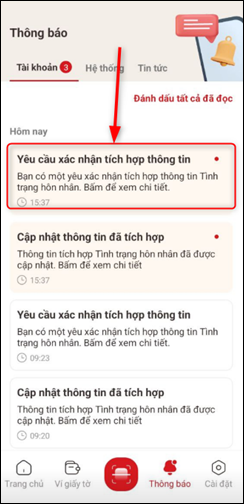
Hình 2: Màn hình nhấn Yêu cầu xác nhận tích hợp thông tin từ màn thông báo | 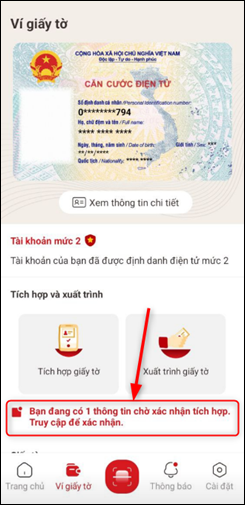
Hình 3: Màn hình nhấn Bạn đang có thông tin chờ xác nhận từ màn Ví giấy tờ |
- Bước 2: Xác thực passcode
Sau khi công dân thực hiện nhấn vào button Truy cập chức năng à Hệ thống hiển thị màn Xác thực passcode. Tại đây công dân thực hiện Nhập passcode hoặc Xác thực FaceID tùy vào cấu hình của máy
Hình 4: Màn hình Xác thực passcode
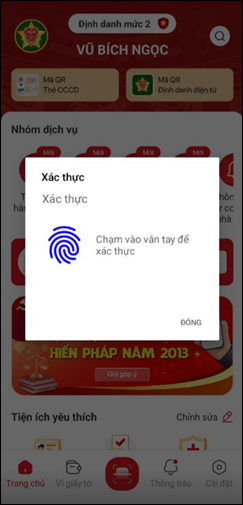
Hình 5: Màn hình Xác thực vân tay | 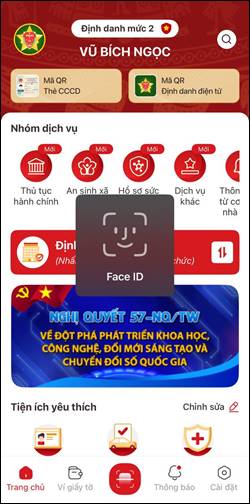
Hình 6: Màn hình Xác thực FaceID |
- Bước 3: Xác nhận tích hợp thông tin
Màn hình hiển thị giấy tờ cần xác nhận à Công dân nhấn vào loại giấy tờ cần xác nhận
Hình 7: Màn hình nhấn Tình trạng hôn nhân
- Bước 4: Nhấn Xác nhận tích hợp Ví giấy tờ
Tại màn hình Xác nhận tích hợp thông tin, hệ thống hiển thị bản ghi à Công dân nhấn vào bản ghi cần Xác nhận tích hợp à Hệ thống hiển thị chi tiết các thông tin à Công dân thực hiện chọn ButtonRadio Thông tin chính xác, tích hợp Ví giấy tờ à Chọn Xác nhận
- Lưu ý:
- Trường hợp công dân không tích hợp, công dân thực hiện chọn RadioButton Không tích hợp à Hệ thống hiển thị Lý do à Công dân nhấn chọn Lý do không tích hợp à Nhấn Xác nhận
Hình 8: Màn hình chọn Thông tin chính xác, tích hợp Ví giấy tờ
Hình 9: Màn hình nhấn Xác nhận
Sau khi công dân nhấn Xác nhận tích hợp giấy tờ à Màn hình hiển thị Xác nhận tích hợp thông tin thành công
+ Công dân nhấn Quay lại à Hệ thống điều hướng về màn danh sách các bản ghi Xác nhận tích hợp thông tin
Hình 10: Màn hình hiển thị Xác nhận tích hợp thông tin thành công
Hình 11: Màn hình nhấn vào Ví giấy tờ
- Bước 2: Sau khi công dân thực hiện nhấn vào Ví giấy tờ à Nhấn Tình trạng hôn nhân
Hình 12: Màn hình nhấn Tình trạng hôn nhân
- Bước 3: Xác thực passcode
Công dân thực hiện Xác thực passcode/ vân tay hoặc FaceID tùy vào từng cấu hình của máy
Hình 13: Màn hình Xác thực passcode
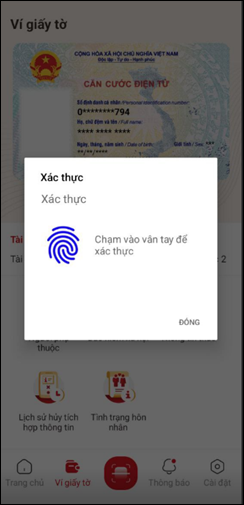
Hình 14: Màn hình xác thực vân tay | 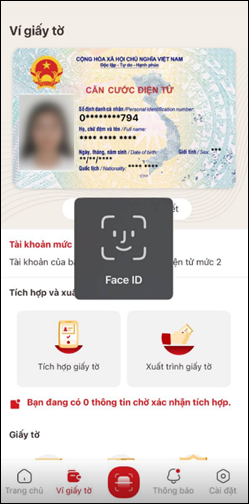
Hình 15: Màn hình xác thực FaceID |
- Bước 4: Màn hình hiển thị các bản ghi tình trạng hôn nhân à Công dân nhấn Xem ngay để xem chi tiết tình trạng hôn nhân
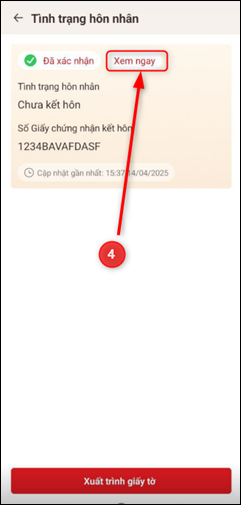
Hình 16: Màn hình nhấn Xem ngay | 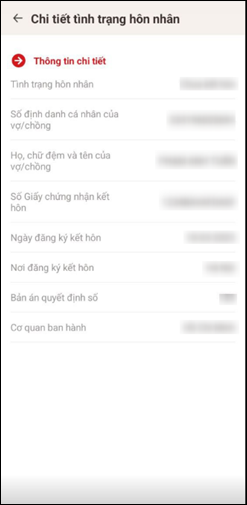
Hình 17: Màn hình Chi tiết tình trạng hôn nhân |