09/10/2026
Hướng dẫn tích hợp văn bằng, chứng chỉ trên VNeiD
![]()
HƯỚNG DẪN SỬ DỤNG
Cung cấp thông tin cho CQNN: Văn bằng, chứng chỉ
Mục đích: Chức năng giúp công dân cung cấp và gửi thông tin văn bằng, chứng chỉ đến cơ quan nhà nước có thẩm quyền nhằm phục vụ công tác xác minh, kiểm tra, đối chiếu và xử lý thông tin.
Phân quyền: Tài khoản định danh điện tử mức 2
Cách thực hiện
- Bước 1: Truy cập màn chức năng:
Công dân đăng nhập vào ứng dụng VNeID. Tại trang chủ tài khoản, nhấn chọn Dịch vụ khác à Nhấn Cung cấp thông tin cho CQNN
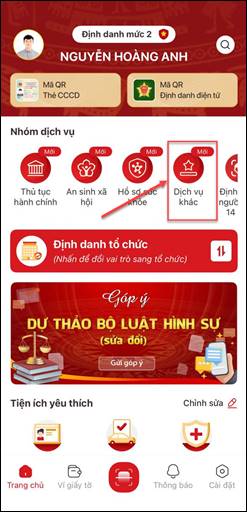
Hình 1 Màn hình chọn Dịch vụ khác | 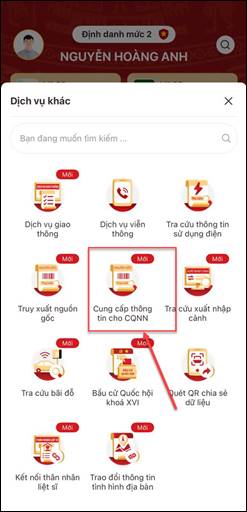
Hình 2 Màn hình chọn Cung cấp thông tin CQNN |
- Bước 2: Xác thực bằng passcode hoặc vân tay/ khuôn mặt (tùy theo cấu hình xác thực của tài khoản trên thiết bị)
Công dân nhập đúng Passcode hoặc thực hiện xác thực bằng khuôn mặt/vân tay (Để cài đặt phương thức xác thực, truy cập tab Cài đặt à chọn Cài đặt đăng nhập).
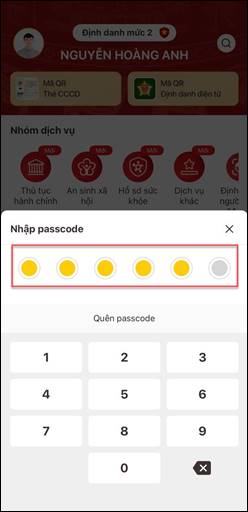
Hình 3 Màn hình xác thực bằng passcode |
- Bước 3: Chọn loại thông tin cung cấp: Văn bằng, chứng chỉ
Tại màn hình Thông tin cung cấp, nhấn Chọn loại thông tin à chọn Văn bằng, chứng chỉ
Hình 4 Màn hình chọn loại thông tin: Văn bằng, chứng chỉ
- Bước 4: Kê khai thông tin và gửi yêu cầu
Tại màn hình Thông tin cung cấp, công dân thực hiện:
1. Nhập thông tin gồm: Tên văn bằng, chứng chỉ; Số hiệu; Số vào sổ; Ngày cấp; Nơi cấp; đính kèm file.
2. Tích “Tôi xác nhận các thông tin ở trên là đúng”
3. Nhấn Gửi yêu cầu
Hình 5 Màn hình kê khai thông tin
- Tại mục File đính kèm:
+ Nhấn Xoá để xoá ảnh đã tải lên
+ Nhấn Xem để xem ảnh đã tải lên
+ Nhấn vào biểu tượng  để đính kèm thêm ảnh
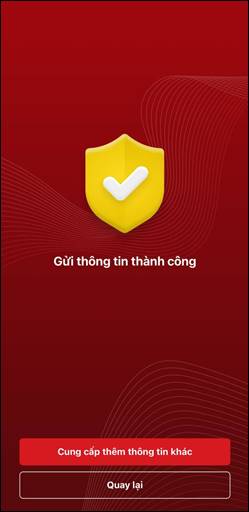
Hình 6 Màn hình gửi yêu cầu thành công |
Admin