HƯỚNG DẪN SỬ DỤNG
Tích hợp Giấy phép lái xe
Gửi yêu cầu tích hợp thông tin Giấy phép lái xe
Mục đích: Côngdân thực hiện gửi yêu cầu tích hợp thông tin Giấy phép lái xe trên ứng dụng VNeID giúp tiết kiệm thời gian, tăng độ an toàn, và góp phần xây dựng công dân số trong thời đại chuyển đổi số.
Phân quyền: Tài khoản định danh điện tử mức 2
Cách thực hiện
- Bước 1: Công dân thực hiện đăng nhập ứng dụng VNeID, tại màn hình trang chủ tài khoản định danh điện tử mức 2 nhấn Ví giấy tờ à Nhấn Tích hợp giấy tờ àNhấn Tạo mới yêu cầu à Chọn loại thông tin: Giấy phép lái xe
Hình 23 Màn hình truy cập chức năng tích hợp
Hình 24 Màn hình tạo yêu cầu
- Bước 2: Tại màn hình nhập thông tin, công dân thực hiện nhập các thông tin:
+ Nhập Số GPLX; Hạng
+ Tích “Tôi xác nhận các thông tin ở trên là đúng”
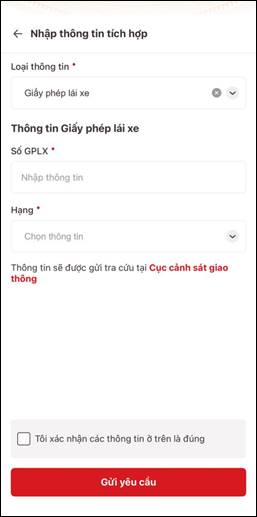
Hình 25 Màn hình chưa nhập thông tin | 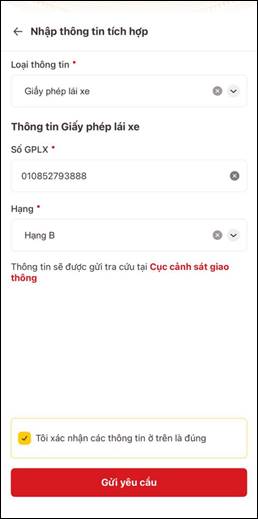
Hình 26 Màn hình nhập thông tin hộ chiếu |
- Bước 3: Sau khi nhập đầy đủ thông tin giấy phép lái xe, công dân nhấn Gửi yêu cầu màn hình hiển thị màn gửi yêu cầu thành công
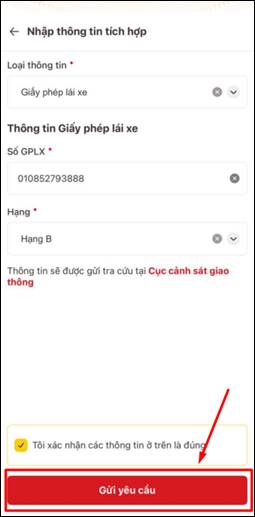
Hình 27 Màn hình nhấn Gửi yêu cầu | 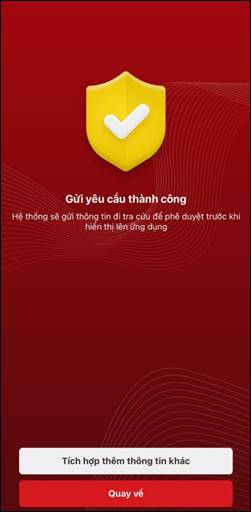
Hình 28 Màn hình gửi yêu cầu thành công |
+ Nhấn Tích hợp thêm thông tin khác để tích hợp giấy tờ khác
+ Nhấn Quay về để quay về màn Tích hợp thông tin
Sau khi công dân gửi yêu cầu thành công, hệ thống sẽ gửi thông tin đi tra cứu tại Cục cảnh sát giao thông và tra cứu thành công sẽ hiển thị kết quả phê duyệt lên ứng dụng VNeID.
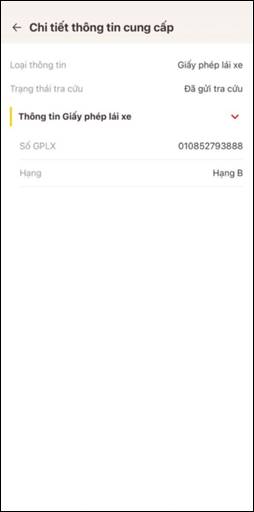
Hình 29 Màn hình xem chi tiết yêu cầu đã gửi tra cứu | 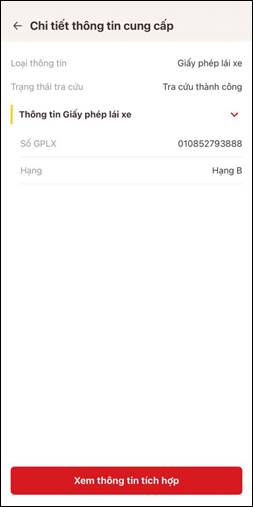
Hình 30 Màn hình xem chi tiết yêu cầu tra cứu thành công |
Tại màn hình xem chi tiết tra cứu thành công, nhấn Xem thông tin tích hợp để chuyển sang ví giấy tờ Giấy phép lái xe
Nhận yêu cầu tích hợp thông tin Giấy phép lái xe
Mục đích: Chức năng cho phép công dân xác nhận tích hợp thông tin Đăng ký xe trên ứng dụng VNeID giúp tiết kiệm thời gian, tăng độ an toàn, và góp phần xây dựng công dân số trong thời đại chuyển đổi số.
Phân quyền: Tài khoản định danh điện tử mức 2
Cách thực hiện
Ví giấy tờ
- Bước 1: Truy cập màn chức năng
Khi có yêu cầu xác nhận tích hợp thông tin Giấy phép lái xe, công dân sẽ nhận được thông báo trên ứng dụng VNeID. Công dân có thể thực hiện xác nhận tích hợp theo một trong ba cách dưới đây:
+ Cách 1: Đăng nhập vào ứng dụng VNeID à Hiển thị Thông báo chờ xác nhận tích hợp, nhấn Truy cập chức năng
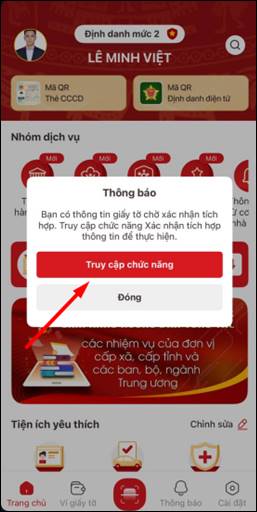
Hình 31 Màn hình nhấn Truy cập chức năng |
+ Cách 2: Nhấn tab Ví giấy tờ à Nhấn “Bạn đang có 1 thông tin chờ xác nhận tích hợp. Truy cập để xác nhận.”
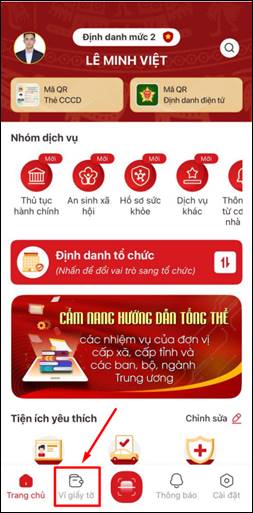
Hình 32 Màn hình nhấn Ví giấy tờ | 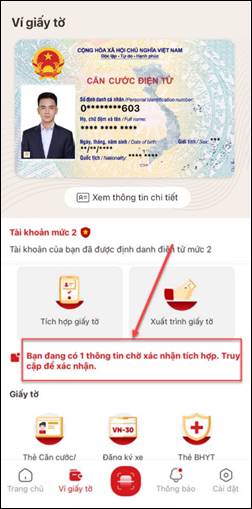
Hình 33 Màn hình nhấn thông báo chờ xác nhận tích hợp |
+ Cách 3: Nhấn tab Thông báo à Nhấn vào thông báo yêu cầu xác nhận tích hợp thông tin
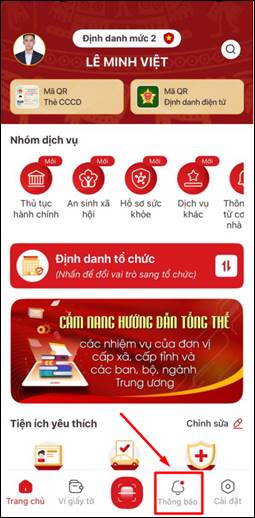
Hình 34 Màn hình nhấn tab Thông báo | 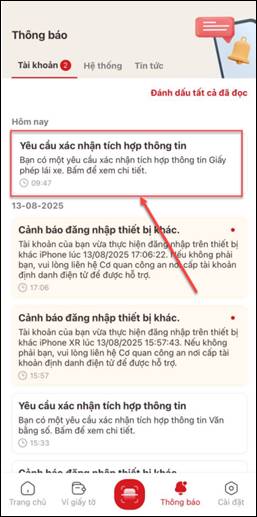
Hình 35 Màn hình nhấn thông báo yêu cầu xác nhận tích hợp thông tin |
- Bước 2: Xác thực bằng passcode hoặc vân tay/ khuôn mặt (tùy theo cấu hình xác thực của tài khoản trên thiết bị)
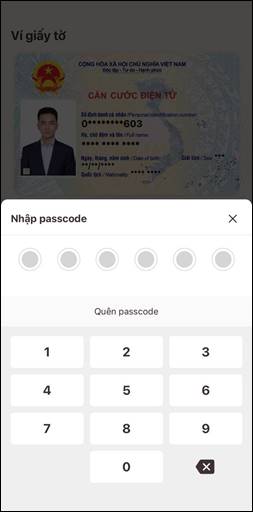
Hình 36 Màn xác thực bằng passcode |
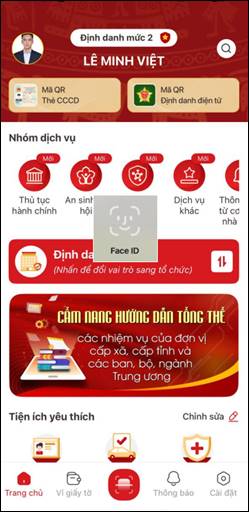
Hình 37 Màn xác thực bằng khuôn mặt | 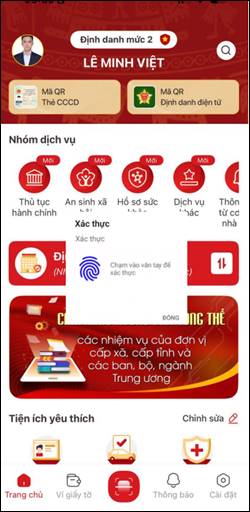
Hình 38 Màn xác thực bằng vân tay |
- Bước 3: Nhấn chọn Giấy phép lái xe
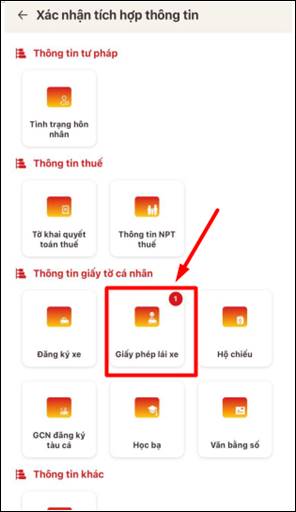
Hình 39 Màn hình chọn chức năng Giấy phép lái xe |
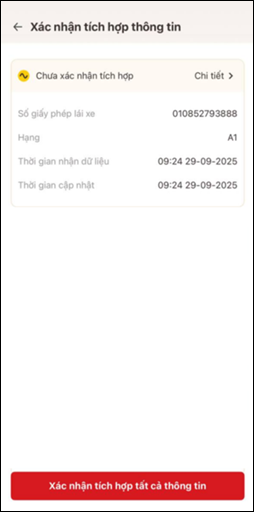
- Bước 4: Xác nhận tích hợp thông tin
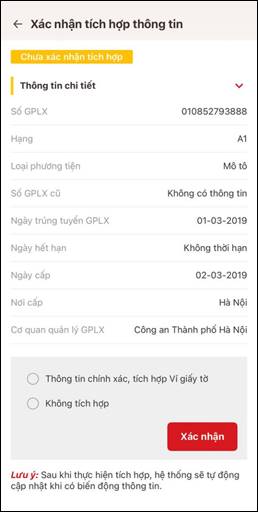
+ Công dân nhấn vào yêu cầu để xem chi tiết thông tin
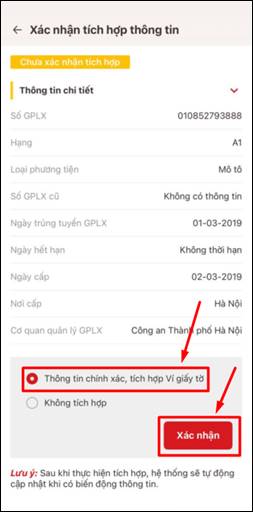
+ Tích chọn Thông tin chính xác, tích hợp Ví giấy tờ nếu thông tin đã đúng và đồng ý tích hợp
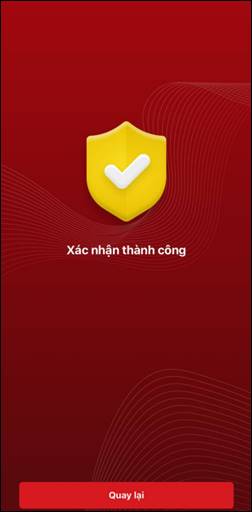
+ Nhấn Xác nhận
| 
|
Hình 40 Màn hình xem chi tiết thông tin tích hợp |
| 
|
Hình 41 Màn hình xác nhận tích hợp thông tin
Trường hợp công dân muốn từ chối tích hợp, tích Không tích hợp à Tích chọn Thông tin không chính xác và nhập thông tin đúng hoặc tích Lý do khác và nhập lý do à Nhấn Xác nhận
Hình 42 Màn hình từ chối tích hợp thông tin
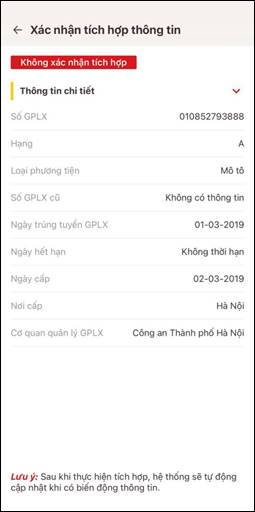
Hình 43 Màn hình xem chi tiết sau khi từ chối tích hợp thông tin |
Giấy phép lái xe
Xem thông tin Giấy phép lái xe
Mục đích: Chức năng cho phép công dân xem thông tin Đăng ký xe trên ứng dụng VNeID sau khi đã tích hợp thông tin vào ví giấy tờ thành công.
Phân quyền: Tài khoản định danh điện tử mức 2 và đã tích hợp thông tin vào ví giấy tờ.
Cách thực hiện
- Bước 1: Truy cập màn chức năng Giấy phép lái xe
Sau khi tích hợp thông tin ví giấy tờ, công dân truy cập vào Ví giấy tờ à Nhấn Giấy phép lái xe
Hình 52 Màn hình nhấn Giấy phép lái xe
- Bước 2: Xác thực bằng passcode hoặc vân tay/ khuôn mặt (tùy theo cấu hình xác thực của tài khoản trên thiết bị)
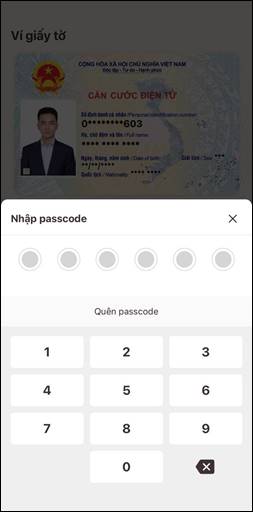
Hình 53 Màn hình xác thực bằng passcode |
- Bước 3: Công dân nhấn Xem chi tiết để xem thông tin chi tiết của giấy phép lái xe
Hình 54 Màn hình xem chi tiết giấy phép lái xe
Xem bản điện tử
Lưu ý: Chức năng Xem bản điện tử chỉ hiển thị với giấy phép lái xe có ngày cấp sau 01/03/2025
- Bước 1:Tại màn hình Giấy phép lái xe, nhấn  ở góc phải màn hình của loại giấy tờ muốn xem à Nhấn Xem bản điện tử à Màn hình hiển thị bản điện tử của giấy phép lái xe
Hình 55 Màn hình chọn chức năng xem bản điện tử
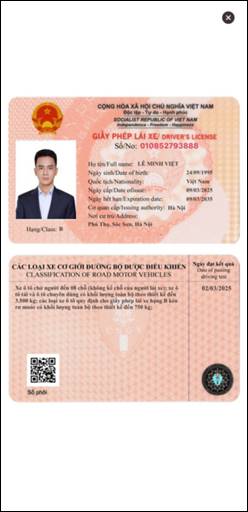
Hình 56 Màn hình xem bản điện tử |
Gửi yêu cầu cập nhật thông tin mới
- Mục đích: Chức năng giúp công dân chủ động thực hiện gửi yêu cầu tra cứu và cập nhật thông tin giấy tờ mới nhất trên ứng dụng VNeID.
- Phân quyền: Tài khoản định danh điện tử mức 2
- Cách thực hiện
- Bước 1: Tại màn hình Giấy phép lái xe, nhấn  ở góc phải màn hình của loại giấy tờ muốn cập nhật à Nhấn Gửi yêu cầu cập nhật thông tin mới
Hình 57 Màn hình chọn chức năng Gửi yêu cầu cập nhật
- Bước 2: Công dân nhấn Xác nhận àMàn hình hiển thị thông báo thành báo tạo yêu cầu thành công à Nhấn Đóng bản ghi sẽ có trạng thái Đang cập nhật
Hình 58 Màn hình tạo yêu cầu cập nhật
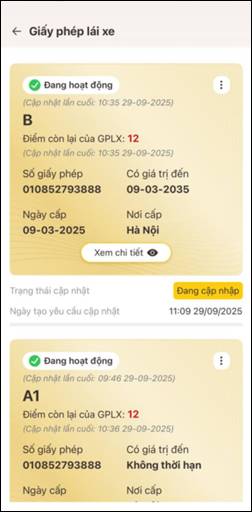
Hình 59 Màn hình sau khi gửi yêu cầu cập nhật thành công |
Lưu ý: Công dân sẽ không thể tạo yêu cầu cập nhật khi đã tạo yêu cầu cập nhật trước đó và trạng thái yêu cầu là đang xử lý
Sau khi công dân gửi yêu cầu cập nhật hệ thống sẽ gửi thông tin đi tra cứu tại Cục cảnh sát giao thông và tra cứu thành công hệ thống sẽ tự động cập nhật dữ liệu hiển thị mới nhất trên ứng dụng VNeID.
Điểm của giấy phép lái xe
- Bước 1: Tại màn hình Giấy phép lái xe, nhấn  ở góc phải màn hình của loại giấy tờ muốn xem điểm à Nhấn Điểm của giấy phép lái xe
Hình 60 Màn hình chọn chức năng Điểm
- Bước 2: Màn hình hiển thị điểm của giấy phép lái xe, công dân nhấn 
 để xem điểm giấy phép lái xe tương ứng với từng loại phương tiện
Hình 61 Màn hình điểm của giấy phép lái xe
Thông tin vi phạm
Mục đích: Chức năng này nhằm hỗ trợ công dân kịp thời nắm bắt thông tin khi có hành vi vi phạm giao thông dẫn đến việc bị tạm giữ hoặc tước quyền. Qua đó, công dân có thể chủ động theo dõi thông tin vi phạm, tình trạng giấy tờ giúp tăng tính minh bạch và thuận tiện trong quá trình xử lý vi phạm hành chính.
Cách thực hiện
- Bước 1: Khi có thông tin về vi phạm GPLX hệ thống sẽ gửi thông báo về ứng dụng, công dân nhấn vào tab Thông báoàNhấn vào thông báo vi phạm
Hình 62 Màn hình nhấn Giấy phép lái xe
- Bước 2: Xác thực bằng passcode hoặc vân tay/ khuôn mặt (tùy theo cấu hình xác thực của tài khoản trên thiết bị)
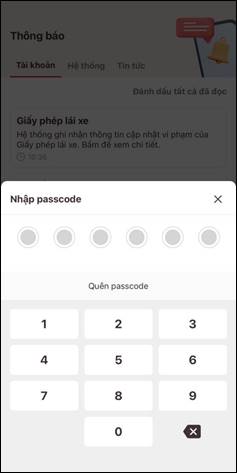
Hình 63 Màn xác thực bằng passcode |
- Bước 3: Công dân nhấn Xem chi tiết để xem thông tin chi tiết
Hình 64 Trường hợp Giấy phép lái xe bị tạm giữ
Điểm của GPLX
Mục đích: Chức năng này giúp công dân tra cứu và theo dõi điểm của giấy phép lái xe một cách dễ dàng, minh bạch và chính xác.
Phân quyền: Tài khoản định danh điện tử mức 2 và đã tích hợp thông tin Giấy phép lái xe vào ví giấy tờ.
Cách thực hiện
- Bước 1: Truy cập màn chức năng
Tại màn hình trang chủ tài khoản định danh điện tử, nhấn Ví giấy tờ à Nhấn Điểm của GPLX
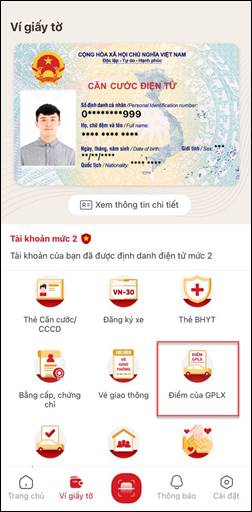
Hình 65 Màn hình chọn Điểm của GPLX |
- Bước 2: Xác thực bằng passcode hoặc vân tay/ khuôn mặt (tùy theo cấu hình xác thực của tài khoản trên thiết bị)
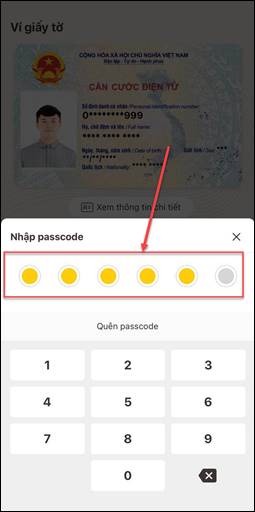
Hình 66 Màn hình xác thực bằng passcode |
- Bước 3: Xem thông tin Điểm của Giấy phép lái xe
Nhấn vào biểu tượng  và
và  để chuyển màn xem điểm của xe mô tô và xe ô tô
Hình 67 Xem Điểm của Giấy phép lái xe