HƯỚNG DẪN SỬ DỤNG
Tích hợp Tài khoản thanh toán
Gửi yêu cầu tích hợp Tài khoản thanh toán
- Bước 1: Truy cập màn chức năng
Công dân đăng nhập ứng dụng VNeID, tại màn hình trang chủ tài khoản định danh điện tử mức 2 nhấn Ví giấy tờ à Nhấn Tích hợp giấy tờ à Nhấn Tạo mới yêu cầu à Chọn loại thông tin: Thông tin tài khoản
Hình 1 Màn hình truy cập chức năng
Hình 2 Màn tạo yêu cầu
- Bước 2: Nhập thông tin tích hợp
Tại màn hình nhập thông tin, thực hiện:
+ Chọn Nhà cung cấp
+ Nhập Số tài khoản/thẻ/ví
- Tích “Tôi xác nhận các thông tin ở trên là đúng”
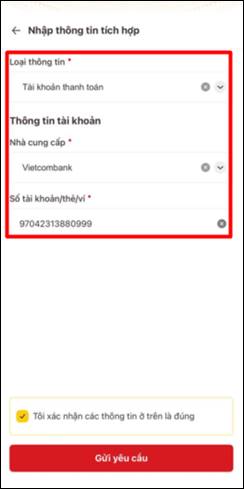
Hình 3 Màn nhập thông tin tích hợp |
- Bước 3: Sau khi nhập đầy đủ thông tin nhấn Gửi yêu cầu
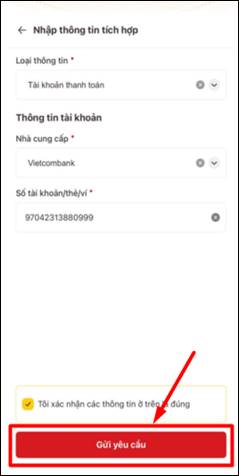
Hình 8 Màn hình nhấn Gửi yêu cầu | 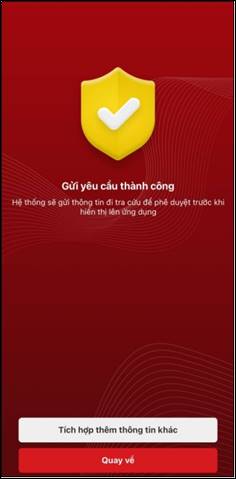
Hình 9 Màn hình gửi yêu cầu thành công |
+ Nhấn Tích hợp thêm thông tin khác để tích hợp giấy tờ khác
+ Nhấn Quay về để quay về màn Tích hợp thông tin
Sau khi công dân gửi yêu cầu thành công, hệ thống sẽ gửi thông tin đi tra cứu và tra cứu thành công sẽ hiển thị kết quả phê duyệt lên ứng dụng VNeID.
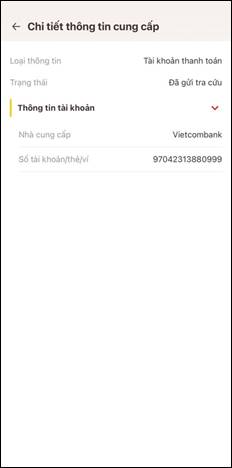
Hình 4 Màn chi tiết thông tin- trường hợp đã gửi tra cứu | 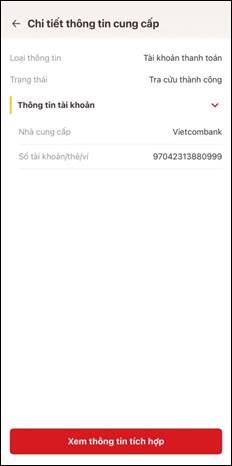
Hình 5 Màn hình xem chi tiết yêu cầu trường hợp tra cứu thành công |
Tại màn hình xem chi tiết tra cứu thành công, nhấn Xem thông tin tích hợp để chuyển sang màn Tài khoản thanh toán ở Ví giấy tờ
Tài khoản thanh toán
Xem thông tin Tài khoản thanh toán
Mục đích: Chức năng cho phép công dân xem thông tin Tài khoản thanh toán trên ứng dụng VNeID sau khi đã tích hợp thông tin vào ví giấy tờ thành công.
Phân quyền: Tài khoản định danh điện tử mức 2 và đã tích hợp thông tin vào ví giấy tờ.
Cách thực hiện:
- Bước 1: Truy cập màn chức năng
Sau khi xác nhận tích hợp thông tin ví giấy tờ, công dân truy cập vào Ví giấy tờ à Nhấn Tài khoản thanh toán
Hình 6 Màn hình truy cập chức năng
- Bước 2: Xác thực bằng passcode hoặc vân tay/ khuôn mặt (tùy theo cấu hình xác thực của tài khoản trên thiết bị)
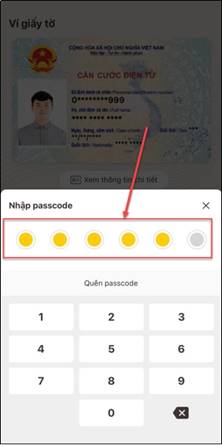
Hình 45 Màn hình xác thực bằng passcode |
- Bước 3: Xem thông tin Tài khoản thanh toán
+ Nhấn  để xem thông tin tài khoản
+ Nhấn Tích hợp thông tin à Chuyển sang màn Nhập thông tin tích hợp
Hình 46 Màn hình xem thông tin tài khoản
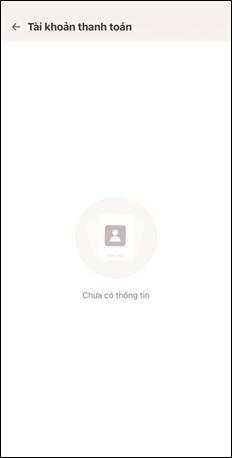
Hình 7 Trường hợp không có thông tin tài khoản thanh toán |
Liên kết tài khoản hưởng An sinh xã hội
- Bước 1: Chọn tài khoản liên kết
+ Cách 1: Tại màn Tài khoản thanh toán, nhấn Chọn làm TK hưởng ASXH
Hình 8 Màn chọn chức năng liên kết
+ Cách 2: Nhấn nút tùy chỉnh thông tin à Nhấn Liên kết tài khoản hưởng ASXH
Hình 9 Màn chọn chức năng liên kết
- Bước 2: Nhấn Xác nhận
Hình 10 Màn xác nhận liên kết
- Bước 3: Xác thực bằng passcode hoặc vân tay/ khuôn mặt (tùy theo cấu hình xác thực của tài khoản trên thiết bị) à Tài khoản vừa chọn sẽ được đánh dấu là Tài khoản hưởng ASXH
Hình 11 Màn xác thực thông tin
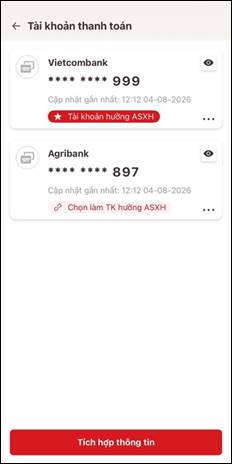
Hình 12 Màn hình sau khi liên kết thành công |
Hủy tích hợp tài khoản thanh toán
- Bước 1: Tại màn Tài khoản thanh toán, nhấn nút tùy chỉnh thông tin à Nhấn Hủy tích hợp thông tin
Hình 13 Màn chọn chức năng hủy tích hợp thông tin
- Bước 2: Nhấn Xác nhận
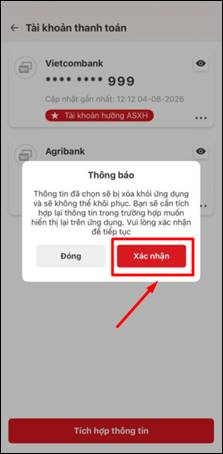
Hình 14 Màn xác nhận hủy tích hợp thông tin |
- Bước 3: Xác thực bằng passcode hoặc vân tay/ khuôn mặt (tùy theo cấu hình xác thực của tài khoản trên thiết bị) à Tài khoản sẽ bị xóa khỏi danh sách tài khoản thanh toán
Hình 15 Màn xác thực thông tin
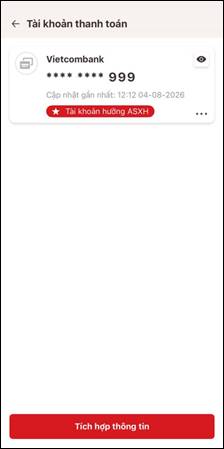
Hình 16 Màn hình sau khi hủy tích hợp tài khoản thành công |