HƯỚNG DẪN SỬ DỤNG
Tích hợp Hộ chiếu
Mục đích: Côngdân thực hiện tích hợp thông tin Hộ chiếu trên ứng dụng VNeID giúp tiết kiệm thời gian, tăng độ an toàn, và góp phần xây dựng công dân số trong thời đại chuyển đổi số.
Phân quyền: Tài khoản định danh điện tử mức 2
Tích hợp thông tin
Bước 1: Truy cập màn chức năng tích hợp hộ chiếu
Công dân đăng nhập ứng dụng VNeID, tại màn hình trang chủ tài khoản định danh điện tử mức 2 nhấn Ví giấy tờ à Nhấn Tích hợp giấy tờ àNhấn Tạo mới yêu cầu à Chọn loại thông tin: Hộ chiếu
Hình 1 Màn hình nhấn tích hợp giấy tờ
Hình 2 Màn hình chọn loại tích hợp Hộ chiếu
Bước 2: Nhập thông tin tích hợp
Tại màn hình nhập thông tin, thực hiện:
- Nhập Số hộ chiếu; Ngày hết hạn hộ chiếu
- Tích “Tôi xác nhận các thông tin ở trên là đúng”
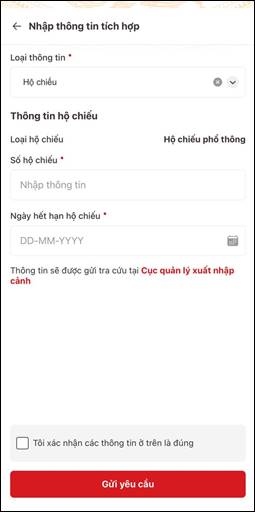
Hình 3 Màn hình chưa nhập thông tin | 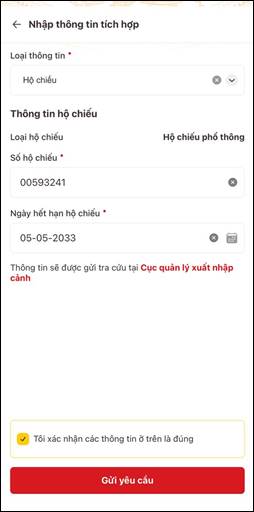
Hình 4 Màn hình nhập thông tin hộ chiếu |
Bước 3: Gửi yêu cầu tích hợp
Sau khi nhập đầy đủ thông tin hộ chiếu, công dân nhấn Gửi yêu cầu
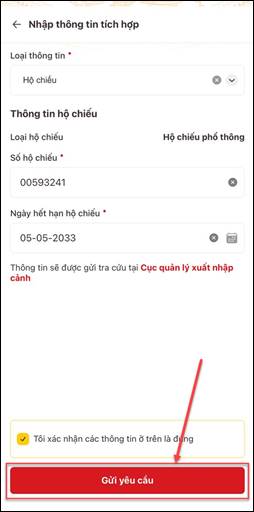
Hình 5 Màn hình nhấn Gửi yêu cầu | 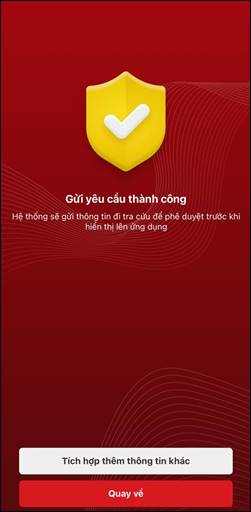
Hình 6 Màn hình gửi yêu cầu thành công |
- Nhấn Tích hợp thêm thông tin khác để tích hợp giấy tờ khác
- Nhấn Quay về để quay về màn Tích hợp thông tin
Sau khi công dân gửi yêu cầu thành công, hệ thống sẽ gửi thông tin đi tra cứu tại Cục quản lý xuất nhập cảnh và tra cứu thành công sẽ hiển thị kết quả phê duyệt lên ứng dụng VNeID.
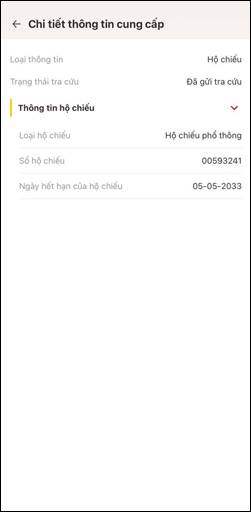
Hình 7 Màn hình xem chi tiết yêu cầu đã gửi tra cứu | 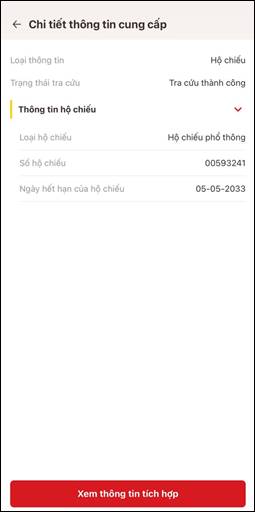
Hình 8 Màn hình xem chi tiết yêu cầu tra cứu thành công |
Tại màn hình xem chi tiết tra cứu thành công, nhấn Xem thông tin tích hợp để chuyển sang ví giấy tờ Hộ chiếu
Lưu ý:
+ Công dân chỉ được phép gửi tối đa 3 yêu cầu tích hợp thông tin hộ chiếu trong ngày, nếu vượt quá số lần cho phép sẽ hiển thị thông báo: “Bạn đã gửi yêu cầu quá số lần quy định. Vui lòng thử lại vào ngày mai.”
+ Trường hợp gửi yêu cầu khi tồn tại một yêu cầu đang xử lý sẽ hiển thị thông báo: “Công dân đang có yêu cầu tra cứu hộ chiếu đang được xử lý”
+ Trường hợp gửi yêu cầu khi đã có thông tin hộ chiếu được tích hợp thành công trước đó sẽ hiển thị thông báo: “Công dân đã tích hợp thông tin thành công. Vui lòng kiểm tra thông tin trong Ví giấy tờ”
Xem ví giấy tờ - Hộ chiếu
Mục đích: Chức năng cho phép công dân xem thông tin Hộ chiếu trên ứng dụng VNeID sau khi đã tích hợp thông tin vào ví giấy tờ thành công.
Phân quyền: Tài khoản định danh điện tử mức 2 và đã tích hợp thông tin vào ví giấy tờ.
Cách thực hiện
Bước 1: Truy cập màn chức năng Hộ chiếu
Sau khi xác nhận tích hợp thông tin ví giấy tờ, công dân truy cập vào Ví giấy tờ à Nhấn Hộ chiếu
Hình 9 Màn hình nhấn Hộ chiếu
Bước 2: Xác thực bằng passcode hoặc vân tay/ khuôn mặt (tùy theo cấu hình xác thực của tài khoản trên thiết bị)
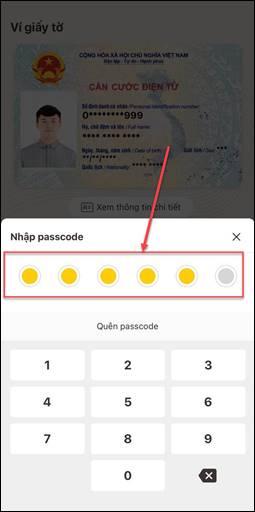
Hình 10 Màn hình xác thực bằng passcode |
Bước 3: Xem thông tin hộ chiếu
- Nhấn Xem bản điện tử để xem ảnh hộ chiếu
- Nhấn Xem ngay để xem thông tin chi tiết
Hình 11 Màn hình xem chi tiết hộ chiếu
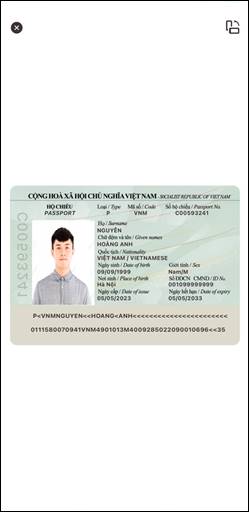
Hình 12 Màn hình xem bản điện tử |